

محتويات المقال
- كيف تصمّم ملصقات في برنامج Word: القوالب والطباعة ومتى تلجأ إلى مطبعة
- خطوة بخطوة: أداة Labels في Word
- ضبط مقاسات ملصقات مخصّصة
- دمج المراسلات مع Excel للبيانات المتغيرة
- حدود Word في إنتاج الملصقات
- أدوات أفضل: Adobe Illustrator و BarTender وأدوات التصميم الإلكترونية
- متى تصبح الاستعانة بمطبعة تجارية مجدية؟
- الأسئلة الشائعة
كيف تصمّم ملصقات في برنامج Word: القوالب والطباعة ومتى تلجأ إلى مطبعة
ما زال برنامج Microsoft Word الأداة الأولى للمهام السريعة، من ملصقات العناوين إلى بطاقات ملفات المكتب. فهو متاح ومألوف، ويتعامل مع قوالب الملصقات القياسية بسهولة. لكن ما إن تتجاوز العناوين البسيطة حتى تظهر حدوده بسرعة.
يشرح هذا الدليل خطوات العمل كاملة داخل Word، ثم يوضّح متى تتسلّم برامج التصميم الاحترافية والطباعة التجارية المهمة. فإذا كنت تنتج ملصقات منتجات أو باركود أو أي شيء يصل إلى العميل، فمعرفة الوقت المناسب لتغيير الأداة توفّر عليك المال وتحمي علامتك.
خطوة بخطوة: أداة Labels في Word
تجد ميزة الملصقات في تبويب Mailings. اضغط Labels ثم Options لتختار الشركة المصنّعة ورقم المنتج. ورموز منتجات أشهر الشركات المصنّعة لأوراق الملصقات محمّلة مسبقًا في البرنامج، فيضبط الهوامش والمسافات والمقاسات تلقائيًا.
وهذه الخطوات الأساسية لتصميم الملصقات في Word:
- افتح Word وانتقل إلى Mailings > Labels.
- اضغط Options واختر الشركة المصنّعة لأوراق الملصقات ورمز المنتج.
- اكتب المحتوى في خانة Address، أو اتركها فارغة إذا أردت ورقة قالب.
- اختر Full page of the same label (ورقة كاملة من الملصق نفسه) أو Single label (ملصق واحد).
- اضغط New Document لتعدّل كل خانة على حدة قبل الطباعة.
في التنسيق، تعامل مع ورقة الملصقات كأنها جدول: كل خانة تحمل ملصقًا واحدًا، فحجم الخط والمحاذاة وإدراج الصور كلها تتبع قواعد Word المعتادة. واطبع ورقة تجريبية على ورق عادي أولًا لتتأكّد من المحاذاة قبل أن تستخدم أوراق الملصقات.
ضبط مقاسات ملصقات مخصّصة
إذا لم تجد أوراق ملصقاتك في قائمة Word الجاهزة، فأنشئ قالبًا مخصّصًا. من نافذة Label Options اضغط New Label، ثم أدخل الهامش العلوي والهامش الجانبي والخطوة العمودية والخطوة الأفقية وارتفاع الملصق وعرضه، وعدد الملصقات أفقيًا وعموديًا.
قِس الورقة بالمسطرة أو خذ المقاسات من ورقة مواصفات الشركة المصنّعة. والخطوة (Pitch) هي المسافة من بداية ملصق إلى بداية الملصق التالي، لا الفراغ بينهما. والخلط بين هاتين القيمتين هو أكثر أخطاء المحاذاة شيوعًا.
احفظ التخطيط المخصّص باسم واضح مثل "Product-2x3-10up" لتعيد استخدامه لاحقًا. ويحفظ Word الملصقات المخصّصة على جهازك فقط، لذا خذ نسخة احتياطية من ملف normal.dotm إذا كنت تعتمد على هذه القوالب في أكثر من جهاز.
دمج المراسلات مع Excel للبيانات المتغيرة
إذا أردت أن يحمل كل ملصق اسمًا أو عنوانًا أو رمز صنف مختلفًا، فميزة دمج المراسلات (Mail Merge) تتولّى ذلك. جهّز ملف Excel تكون عناوين أعمدته في الصف الأول، مثل FirstName و LastName و Address و City.
ثم نفّذ الدمج بهذه الخطوات:
- انتقل إلى Mailings > Start Mail Merge > Labels واختر نوع ورقتك.
- اضغط Select Recipients > Use an Existing List وحمّل ملف Excel.
- في الملصق الأول، اضغط Insert Merge Field وأضف حقول بياناتك.
- اضغط Update Labels لنسخ التخطيط إلى كل الخانات.
- اضغط Finish & Merge > Edit Individual Documents لإنشاء الورقة.
دمج المراسلات يتعامل مع آلاف السجلات بسلاسة، لكن انتبه لاختلال التنسيق. فقد يحذف Excel الأصفار في بداية الرموز البريدية أو يحوّل الأرقام الطويلة إلى صيغة علمية، لذا نسّق هذه الأعمدة كنص (Text) قبل الحفظ.
أما الباركود، فيمكنك إدراج حقول الدمج داخل خط باركود مثل Code 39، لكن النتيجة لا تُقرأ دائمًا بثبات على الماسحات. وهذه من أولى العلامات على أنك تجاوزت ما يقدّمه Word.
حدود Word في إنتاج الملصقات
يتعامل Word مع النصوص والرسومات البسيطة، لكنه لم يُصمَّم للطباعة الإنتاجية. وإدارة الألوان هي المشكلة الأكبر: فهو يعمل بنظام RGB افتراضيًا، بينما تحتاج المطابع التجارية نظام CMYK، فتخرج الألوان الزاهية على الشاشة باهتة أو منحرفة عند الطباعة.
ومن القيود الأخرى التي تظهر سريعًا:
- لا يدعم النزف — التصاميم التي تمتد إلى الحافة ستُظهر شرائط بيضاء بعد القصّ حسب الشكل.
- ضعف في التعامل مع الصور — يضغط Word الصور المُدرجة، فتنخفض دقة الطباعة إلى أقل من 300 DPI.
- باركود غير موثوق — الباركود المبني على الخطوط قد يفشل في اختبارات التحقّق وفق معايير GS1 أو UPC.
- لا ألوان موضعية ولا ألوان Pantone — وهي ضرورية لتغليف منتجات بهوية ثابتة.
- دقة محدودة في خطوط القصّ — لا يمكن تصميم الأشكال المنحنية أو غير المنتظمة بدقة.
في الاستخدام الداخلي، مثل بطاقات المخزون أو مراسلات المكتب، لا يهمّ أي من هذا. أما في المنتجات التي تُعرض للبيع، فكل قيد من هذه القيود يؤثّر في المبيعات.
أدوات أفضل: Adobe Illustrator و BarTender وأدوات التصميم الإلكترونية
حين تتجاوز حدود Word، تتسلّم المهمة ثلاث فئات من الأدوات حسب نوع المخرجات التي تحتاجها.
برنامج Adobe Illustrator هو المعيار في تصميم ملصقات المنتجات. يتعامل مع CMYK والألوان الموضعية والنزف وخطوط القصّ والرسومات المتجهة بشكل أصيل، وتقبل المطابع ملفاته (AI و PDF/X) دون مشاكل تحويل. منحنى التعلّم حاد، لكن النتيجة جاهزة للطباعة.
أما BarTender فيتخصّص في الملصقات ذات البيانات المتغيرة، مثل تواريخ الصلاحية وأرقام التشغيلة والترقيم التسلسلي. ويتصل مباشرة بقواعد البيانات وأنظمة ERP، وهذا ما لا يستطيع دمج المراسلات في Word مجاراته عند الكميات الكبيرة.
أدوات تصميم الملصقات عبر الإنترنت مثل Canva و Adobe Express تقع في المنتصف بين Word و Illustrator. فهي تعمل من المتصفح، وتضمّ قوالب جاهزة، وتصدّر ملفات PDF جاهزة للطباعة. وتناسب الدفعات الصغيرة والملصقات التي تحمل هويتك والفرق التي ليس لديها مصمّم.
اختر الأداة حسب الكمية والاستخدام النهائي: برنامج Word لأقل من 100 ملصق للاستخدام الداخلي، وأدوات التصميم الإلكترونية للدفعات الصغيرة التي تحمل هويتك، وبرنامج BarTender للمستودعات والمطابقة، وبرنامج Illustrator لمنتجات التجزئة.
متى تصبح الاستعانة بمطبعة تجارية مجدية؟
في مرحلة ما تتوقّف الطباعة الداخلية عن أن تكون مجدية ماليًا، ونقطة التعادل تعتمد على الكمية والخامة ومتطلبات التشطيب.
علامات تخبرك أن الوقت حان للاستعانة بمطبعة:
- أكثر من 500 ملصق في الدفعة الواحدة — تتباطأ الطابعات المكتبية وترتفع تكلفة الحبر.
- الحاجة إلى خامات خاصة — خامات مقاومة للماء، أو تتحمّل التجميد، أو تكشف أي محاولة عبث، أو ذات ملمس مميّز.
- أشكال وقصّ مخصّص — الدوائر والأشكال البيضاوية والأشكال المستوحاة من علامتك تحتاج قصًّا احترافيًا حسب الشكل.
- تشطيبات فاخرة — مثل الفويل المعدني أو النقش البارز أو الورنيش الموضعي، وهي مستحيلة على أجهزة البيت أو المكتب.
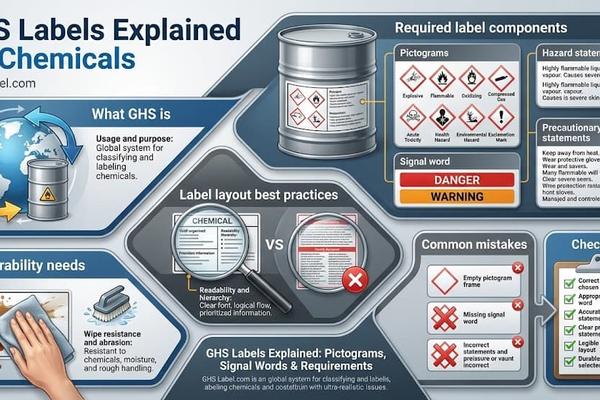
- الالتزام بالاشتراطات — قواعد FDA أو نظام GHS أو اشتراطات ملصقات مستحضرات التجميل تتطلّب معايير دقيقة للألوان والمتانة.
والطباعة التجارية تتفوّق أيضًا في الثبات. فدفعة من 5,000 ملصق على ماكينة طباعة واحدة ستتطابق في كل ورقة، بينما المهمة نفسها إذا قُسّمت على جلسات طباعة مكتبية ستنحرف ألوانها ومحاذاتها.
وتكلفة الملصق الواحد تنخفض بشكل حاد مع الكمية. فطلب 1,000 ملصق من مطبعة تجارية يكلّف غالبًا أقل للقطعة من شراء أوراق فارغة وحبر للمهمة نفسها، وإذا حسبت وقتك أيضًا تتضح الصورة أكثر.
وحين تقرّر الاستعانة بمطبعة، أرسل ملفات متجهة (PDF أو AI أو EPS) مع تضمين الخطوط، ودقة لا تقل عن 300 DPI للعناصر النقطية، ونظام ألوان CMYK، ونزفًا بمقدار 3mm من كل الحواف. وشركاء الطباعة مثل أساس ليبل يتولّون الإنتاج بمجرد أن يطابق ملف تصميمك هذه المواصفات.
الأسئلة الشائعة
كيف أصمّم ملصقات في Word من الصفر دون قالب؟
انتقل إلى Mailings > Labels > Options > New Label، وأدخل مقاساتك المخصّصة للارتفاع والعرض والهوامش والخطوة (Pitch). ثم احفظ التخطيط باسم مميّز، واستخدمه مثل أي قالب جاهز في البرنامج.
هل يستطيع Word طباعة باركود تقرؤه الماسحات بثبات؟
لا. يستطيع Word عرض خطوط الباركود مثل Code 39، لكن النتيجة كثيرًا ما تفشل في التحقّق وفق معايير GS1 أو UPC. وللحصول على باركود بجودة تناسب الماسحات، استخدم BarTender أو NiceLabel، أو أنشئ الباركود كصورة في برنامج متخصّص.
كيف أصمّم ملصقات تحمل معلومات مختلفة في كل واحد منها؟
استخدم دمج المراسلات. جهّز بياناتك في Excel، ثم اربطها من خلال Mailings > Start Mail Merge > Labels. أدرج حقول الدمج في الملصق الأول واضغط Update Labels لتطبيقها على الورقة كلها.
لماذا تُطبع ملصقاتي بمحاذاة خاطئة؟
هناك ثلاثة أسباب شائعة: اختيار رمز منتج خاطئ، أو ضبط تحجيم الطابعة على "Fit to Page" بدل 100%، أو انزلاق الورق أثناء التغذية. اطبع على ورق عادي أولًا، وضعه فوق ورقة الملصقات، وتأكّد من المحاذاة قبل استخدام الأوراق الحقيقية.
كيف أضيف صورًا أو شعارات إلى الملصقات في Word؟
أدرج الصورة في خانة الملصق الأول وعدّل حجمها لتناسبها، ثم انسخها والصقها في بقية الخانات. وفي أوراق دمج المراسلات، ضع الشعار قبل الضغط على Update Labels ليتكرّر تلقائيًا.
هل يكفي Word لملصقات منتجات أبيعها للعملاء؟
لا. فهو يفتقر إلى ألوان CMYK والنزف والتعامل مع الصور عالية الدقة، وكلها ضرورية لطباعة بجودة التجزئة. استخدم Illustrator أو أداة تصميم إلكترونية، ثم أرسل الملف إلى مطبعة تجارية لدفعات الإنتاج.
كيف أصمّم ملصقات شحن تطابق متطلبات شركات الشحن؟
معظم شركات الشحن (UPS و FedEx و USPS) توفّر أدوات خاصة لإنشاء الملصقات بصيغ الباركود والمقاسات الصحيحة. يستطيع Word تنسيق خانة عنوان الإرجاع، لكن باركود الشحن نفسه يجب أن يأتي من نظام شركة الشحن.
ما أرخص طريقة لصنع ملصقات لمشروع صغير؟
لأقل من 100 ملصق، يكفي برنامج Word مع أوراق ملصقات قياسية جاهزة. ومن 100 إلى 1,000 ملصق، استخدم أدوات التصميم الإلكترونية مع الطباعة في البيت. وما فوق 1,000 ملصق، أو أي ملصق يصل إلى العميل، اطلبه من مطبعة ملصقات تجارية، فتكلفة الوحدة عندها تنخفض إلى أقل من تكلفة الطباعة بنفسك.