

محتويات المقال
- كيف تطبع الملصقات من Excel: دمج المراسلات والقوالب وبدائل الإنتاج
- دمج المراسلات بين Excel و Word خطوة بخطوة
- اختيار قالب ورقة الملصقات المناسب
- مشاكل المحاذاة الشائعة وحلولها
- الطباعة بكميات كبيرة: حين يعجز Excel عن مواكبتك
- البدائل: BarTender و NiceLabel وخدمات الطباعة حسب الطلب
- طباعة البيانات المتغيرة للترقيم التسلسلي وأرقام التشغيلة والتخصيص
- الأسئلة الشائعة
كيف تطبع الملصقات من Excel: دمج المراسلات والقوالب وبدائل الإنتاج
دمج المراسلات بين Excel و Word خطوة بخطوة
ما زال دمج المراسلات أسرع طريقة لنقل بيانات الجدول إلى أوراق الملصقات. قبل البدء، تأكّد أن ملف Excel يحتوي عناوين أعمدة واضحة، وخالٍ من الخلايا المدمجة، وأن التنسيق ثابت في كل الصفوف. واحفظه بصيغة .xlsx في مجلد يسهل الوصول إليه.
وهذه طريقة طباعة الملصقات من Excel باستخدام ميزة دمج المراسلات في Word:
- افتح Word وانتقل إلى Mailings > Start Mail Merge > Labels.
- اختر الشركة المصنّعة لأوراق الملصقات ورقم المنتج، أو حدّد مقاسًا مخصّصًا.
- اضغط Select Recipients > Use an Existing List، ثم اختر ملف Excel.
- اختر ورقة العمل الصحيحة وتأكّد أن البرنامج تعرّف على عناوين الأعمدة.
- أدرج حقول الدمج (Name و Address و City و ZIP) في خانة الملصق الأول.
- اضغط Update Labels لتعبئة الورقة كلها.
- استعرض النتيجة، ثم اضغط Finish & Merge > Print Documents.
هذه الطريقة تكفي لمعظم الاستخدامات المكتبية، من الشحن إلى المخزون وقوائم جهات الاتصال. فملف Excel هو مصدر البيانات، بينما يتولّى Word التخطيط وتوزيع الصفحات.
وإذا كنت تتساءل عن الطباعة من Excel مباشرة دون Word، فالخيار المتاح محدود. يستطيع Excel طباعة خطوط الشبكة كملصقات فقط إذا نسّقت الخلايا يدويًا لتطابق مقاسات الملصق، ونادرًا ما تتطابق النتيجة تمامًا مع أوراق الملصقات.
اختيار قالب ورقة الملصقات المناسب
اختيار القالب هو ما يحدّد إن كانت الطباعة ستنجح أو ستهدر ورقة كاملة. طابق القالب مع رمز المنتج المطبوع على علبة أوراق الملصقات بالضبط، فالقالب المصمّم لرمز معيّن لن يناسب ورقة برمز آخر حتى لو كانت الورقتان بمقاس Letter نفسه.
مواصفات أساسية تحقّق منها قبل تنزيل أي قالب:
- مقاسات الملصق (العرض × الارتفاع بالبوصة أو بالمليمتر)
- عدد الملصقات في الورقة (10 أو 30 أو 80 وغيرها)
- هوامش الصفحة (المسافات من الأعلى والأسفل واليسار واليمين)
- شكل الزوايا (حادّة أو مستديرة)
- مقاس الورقة (Letter أو A4 أو Legal)
وإذا أردت صنع الملصقات في Excel دون Word، فيمكنك بناء شبكة يدويًا بضبط ارتفاع الصفوف وعرض الأعمدة لتطابق مقاسات الملصق. تنفع هذه الطريقة للملصقات النصية البسيطة، لكنها تفتقر إلى الحقول الديناميكية التي يوفّرها دمج المراسلات.
ومعظم مصنّعي الملصقات، ومنهم أساس ليبل، يوفّرون قوالب Word و PDF قابلة للتنزيل ومرتّبة حسب رمز المنتج. واطبع دائمًا تجربة على ورق عادي أولًا، ثم ضعها فوق ورقة ملصقات حقيقية لتتأكّد من المحاذاة.
مشاكل المحاذاة الشائعة وحلولها
الطباعة غير المحاذية هي أكثر ما يزعج من يبدأ بطباعة الملصقات من Excel. والسبب عادةً تحجيم الطابعة أو إعدادات التعريف أو عدم تطابق القالب، لا البيانات نفسها.
عالج المحاذاة بهذه التعديلات:
- اضبط تحجيم الطابعة على 100% (Actual Size)، ولا تختر "Fit to Page" أبدًا
- أوقف الطباعة بلا حواف (borderless printing) من إعدادات الطابعة
- تأكّد أن مقاس الورق يطابق القالب (Letter أو A4)
- عدّل الهامشين العلوي والأيسر بخطوات 0.05 بوصة إذا ظهر انزياح
- استخدم درج التغذية اليدوية لأوراق الملصقات الأسمك
إذا انزاح النص تدريجيًا إلى الأسفل كلما نزلت في الورقة، فارتفاع الصف في قالبك أكبر من اللازم. وإذا طُبع الصف الأول فقط بشكل صحيح، فتأكّد أن تعريف الطابعة لا يضيف هامشًا غير قابل للطباعة يدفع كل شيء إلى الأسفل.
ومع طابعات الليزر، اترك الجهاز يسخن تمامًا قبل إدخال أوراق الملصقات. فالبكرات الباردة قد تسحب الورقة بزاوية بسيطة، فينزاح كل ملصق بعدها بمليمتر أو اثنين.
الطباعة بكميات كبيرة: حين يعجز Excel عن مواكبتك
دمج المراسلات بين Excel و Word يتعامل بثبات مع بضع مئات من الملصقات. لكن تجاوز 1,000 سجل يعني الاصطدام بحدود الذاكرة، وبطئًا في عرض المعاينة، وتوزيع صفحات غير منتظم في قوائم الطباعة الطويلة.
علامات تخبرك أنك تجاوزت حدود الجداول:
- مهام طباعة تتجاوز 50 ورقة في المرة الواحدة
- تحتاج إلى الباركود أو رموز QR أو أرقام تسلسلية
- كل طلب يضمّ أكثر من صنف أو أكثر من مقاس ملصق
- اشتراطات المطابقة تفرض سجلات تدقيق أو ضبطًا للإصدارات
- جودة الطباعة المطلوبة تتجاوز دقة الطابعات المكتبية
عند هذه الكميات تتحوّل الخطوات اليدوية لطباعة ملصقات العناوين من Excel إلى عبء. فتعديل واحد في القالب يعني إعادة طباعة مئات الأوراق، وترتفع نسبة الأخطاء مع تشتّت تركيز الموظفين في المهام المتكرّرة.
والإنتاج التجاري للملصقات يحتاج أيضًا خامات نادرًا ما يصل إليها مستخدمو Excel، مثل أفلام BOPP وأشرطة النقل الحراري واللواصق التي تتحمّل المواد الكيميائية. والطابعات الليزرية المكتبية لا تستطيع التعامل مع هذه الخامات.
البدائل: BarTender و NiceLabel وخدمات الطباعة حسب الطلب
برامج الملصقات المتخصّصة تحلّ محلّ Excel و Word حين تهمّك الدقة والسرعة وتنوّع الخامات، ولكل منصّة حجم تشغيل يناسبها.
برنامج BarTender يتولّى تصميم الملصقات على مستوى الشركات الكبيرة، مع اتصال قوي بقواعد البيانات، ودعم لمعايير الباركود (GS1 و UPC و Code 128)، وتكامل مع أنظمة ERP مثل SAP و Oracle. وهو المعيار المعتمد في التصنيع والخدمات اللوجستية.
برنامج NiceLabel يقدّم قدرات مشابهة بواجهة أبسط وإدارة سحابية للملصقات. ويتميّز بالتحكّم المركزي في القوالب عبر أكثر من موقع إنتاج، وهذا مفيد للامتيازات التجارية والعمليات الموزّعة.
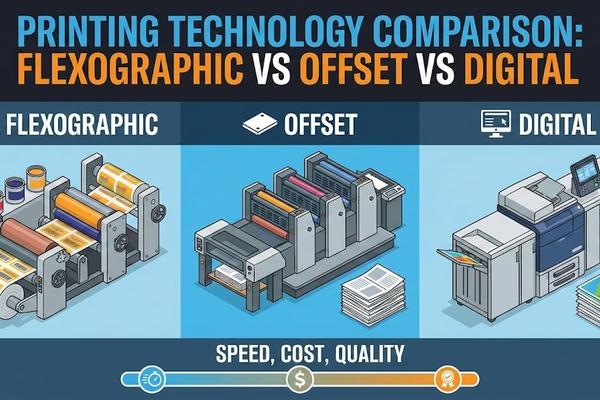
خدمات الطباعة حسب الطلب مثل أساس ليبل تُعفيك من عبء الطباعة الداخلية بالكامل. ترسل ملف التصميم والبيانات، ويُنتج المصنع رولات أو أفرخًا جاهزة على ماكينات صناعية بطباعة الفلكسو أو الرقمية أو الهجينة. وتشمل المخرجات:
- ملصقات رول لماكينات اللصق الآلي
- أشكال مقصوصة تتجاوز المستطيلات القياسية
- تشطيبات خاصة (فويل معدني، نقش بارز، تغليف ناعم الملمس)
- خامات متينة (فينيل، بوليستر، ملصقات تكشف أي محاولة عبث)
- بيانات متغيرة بكامل سرعة الماكينة
وتكلفة الملصق الواحد تنخفض بشكل حاد عند كميات الإنتاج، وغالبًا ما تتفوّق على الطباعة الداخلية حين تحسب العمالة والمستهلكات واستهلاك الطابعة.
طباعة البيانات المتغيرة للترقيم التسلسلي وأرقام التشغيلة والتخصيص
طباعة البيانات المتغيرة (VDP) تغيّر محتوى كل ملصق على الماكينة دون توقّف. وهذه القدرة إلزامية في الأدوية، وتتبّع الأغذية، والترقيم التسلسلي للإلكترونيات، والحملات التسويقية المخصّصة.
ومن أشهر استخداماتها:
- الترقيم التسلسلي – معرّفات فريدة للالتزام باشتراطات FDA أو EU FMD أو DSCSA
- أرقام التشغيلة والدُفعات – للتتبّع عند السحب من السوق وفي ضبط الجودة
- تواريخ الصلاحية – تتغيّر تلقائيًا حسب دفعة الإنتاج
- رموز QR – تربط بصفحات مخصّصة أو أدلة استخدام أو خدمات التحقّق من الأصالة
- التخصيص – أسماء أو عناوين أو عروض تسويقية
تحتاج هذه الطباعة مصدر بيانات نظيفًا، عادةً ملف CSV أو ملفًا مصدّرًا من قاعدة بيانات، إلى جانب برنامج RIP يربط الحقول بمناطق الملصق. وماكينات الطباعة الرقمية الصناعية مثل HP Indigo و Domino و Epson SurePress تنفّذها بآلاف الملصقات في الساعة دون تراجع في الجودة.
ويمكن أن يكون Excel مصدر البيانات الأولي لمهام البيانات المتغيرة التي ترسلها إلى مطبعة تجارية: تصدّر الجدول كملف CSV، وترسله مع ملف التصميم، وتتولّى المطبعة ترتيب الملصقات على الفرخ وتجهيز الماكينة.
وفي القطاعات الخاضعة للرقابة، تأكّد أن مطبعتك تحتفظ بسجلات تدقيق، وتلتزم بمعايير GS1، وتستخدم أنظمة فحص تتحقّق من كل عنصر متغيّر قبل أن يغادر الملصق الماكينة.
الأسئلة الشائعة
هل يمكنني طباعة الملصقات من Excel مباشرة دون Word؟
نعم، لكن بقيود كبيرة. يستطيع Excel طباعة شبكة من الخلايا تقارب تخطيط الملصقات، لكنه يفتقر إلى منطق دمج المراسلات، فيجب تعبئة كل ملصق يدويًا. ولأي شيء يتجاوز ورقة واحدة، استخدم دمج المراسلات في Word أو برنامج ملصقات متخصّصًا.
لماذا تُطبع ملصقاتي بعيدًا عن المنتصف؟
السبب شبه دائمًا مشكلة في التحجيم أو الهوامش. اضبط الطابعة على مقياس 100%، وأوقف خيار fit-to-page، وتأكّد أن قالبك يطابق رمز ورقة الملصقات بالضبط. وجرّب على ورق عادي قبل إدخال أوراق الملصقات الحقيقية.
ما أقصى عدد من الملصقات يُنصح بطباعته من Excel؟
من 500 إلى 1,000 ملصق تقريبًا في المهمة الواحدة. وبعد ذلك انتقل إلى BarTender أو NiceLabel، أو اطلبها من مطبعة ملصقات تجارية، لتتجنّب أخطاء توزيع الصفحات وإرهاق الموظفين.
هل يدعم دمج المراسلات الباركود؟
نعم، لكن بحلول التفافية فقط. ثبّت خط باركود (Code 39 أو Code 128) ونسّق حقل الدمج بهذا الخط. أما الباركود المطابق لمعايير GS1 أو الرموز ثنائية البعد مثل QR و DataMatrix، فاستخدم لها برنامج ملصقات متخصّصًا.
هل يمكنني استخدام Google Sheets بدل Excel في دمج المراسلات؟
نعم. صدّر الجدول بصيغة .xlsx أو .csv، ثم اتبع خطوات دمج المراسلات نفسها في Word. وهناك أيضًا إضافات لدمج الملصقات تسحب البيانات مباشرة من Google Sheets إلى قوالب Google Docs.
ما صيغة الملف التي أرسلها إلى مطبعة الملصقات؟
لملف التصميم، أرسل ملفات PDF متجهة أو ملفات AI مع تحويل الخطوط إلى مسارات ونزف بمقدار 0.125 بوصة. وللبيانات المتغيرة، أرسل ملف CSV بعناوين أعمدة واضحة تطابق حقول الملصق. وأرفق دائمًا ملف PDF للمعاينة يوضّح التخطيط المطلوب.
كيف أطبع ملصقات العناوين من Excel لإرسالية بريدية واحدة؟
استخدم دمج المراسلات في Word مع قائمة جهات الاتصال في Excel كمصدر للبيانات. اختر رمز ورقة الملصقات المطابق، وأدرج حقول كتلة العنوان، واستعرض النتيجة، ثم اطبع. هذه أسرع طريقة للإرساليات المتفرّقة التي تقلّ عن 500 قطعة.